Cómo obtener tu Certificado de Sello Digital (CSD)
El CSD es necesario para firmar y emitir facturas (CFDIs) a través de proveedores autorizados como Luna Soft.
Tu información está segura, solo lo usamos para emitir facturas en tu nombre y no podemos acceder ni realizar ninguna otra acción.
En persona
Agenda una cita en el sitio web y acude a una oficina del SAT para solicitar tu CSD. Necesitarás tu e.firma (FIEL) y contraseña.
En línea
Solicita tu CSD en el sitio web del SAT siguiendo los pasos a continuación.
Paso 1. Descarga e instala Java 8
La aplicación del SAT requiere Java. Si no lo tienes, descárgalo e instálalo.
Descargar JavaPaso 2. Descarga la aplicación Certifica del SAT
Ingresa al sitio web del SAT y descarga la aplicación Certifica. Selecciona la versión de 64 bits (recomendada para la mayoría de los equipos).
Descargar Certifica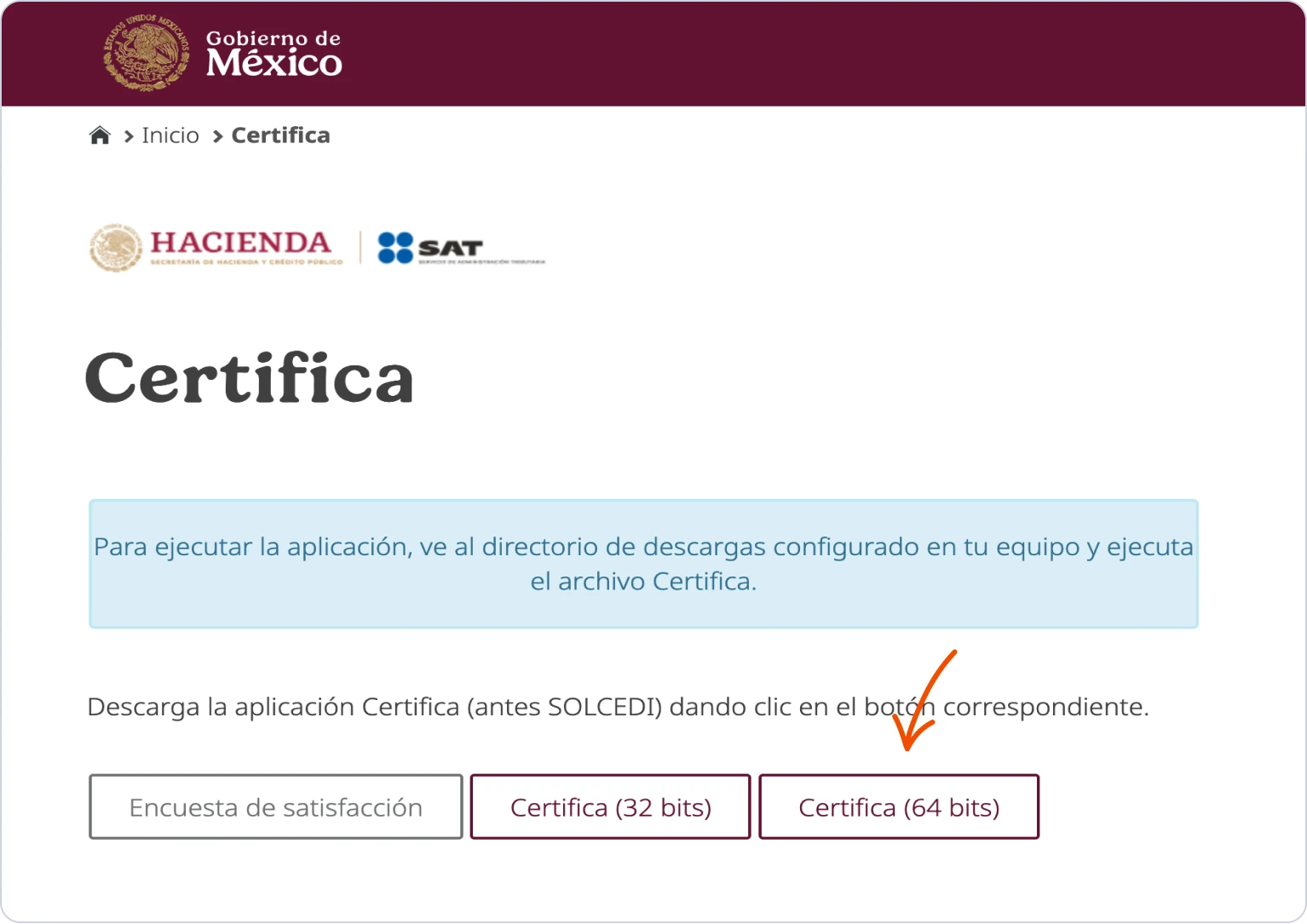
Paso 3. Genera la Solicitud de CSD
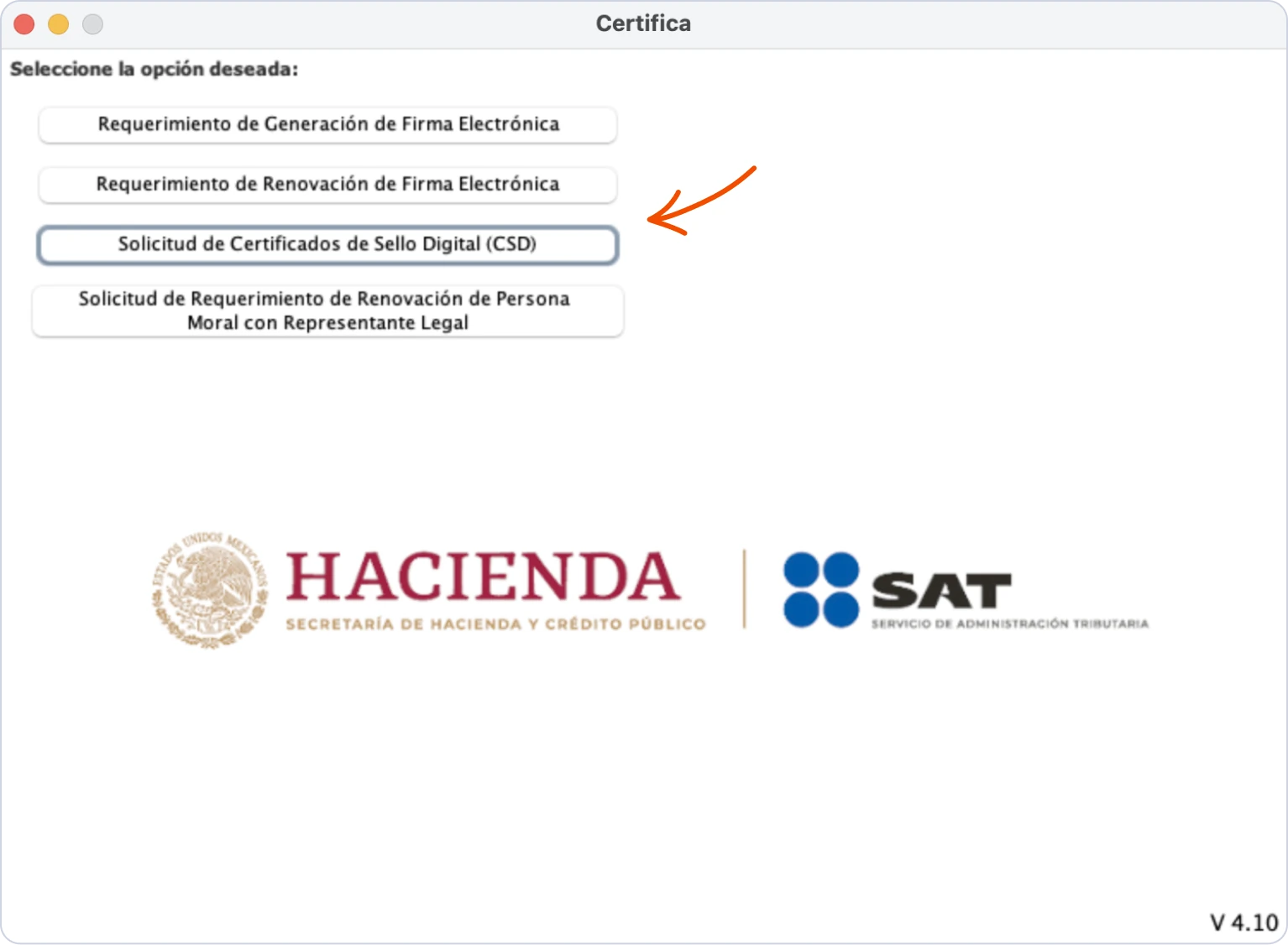
Abre la aplicación Certifica, selecciona “Solicitud de Certificados de Sello Digital (CSD)” y sigue las instrucciones. La aplicación puede tardar alrededor de un minuto en cargar.
Paso 4. Sube tu e.firma
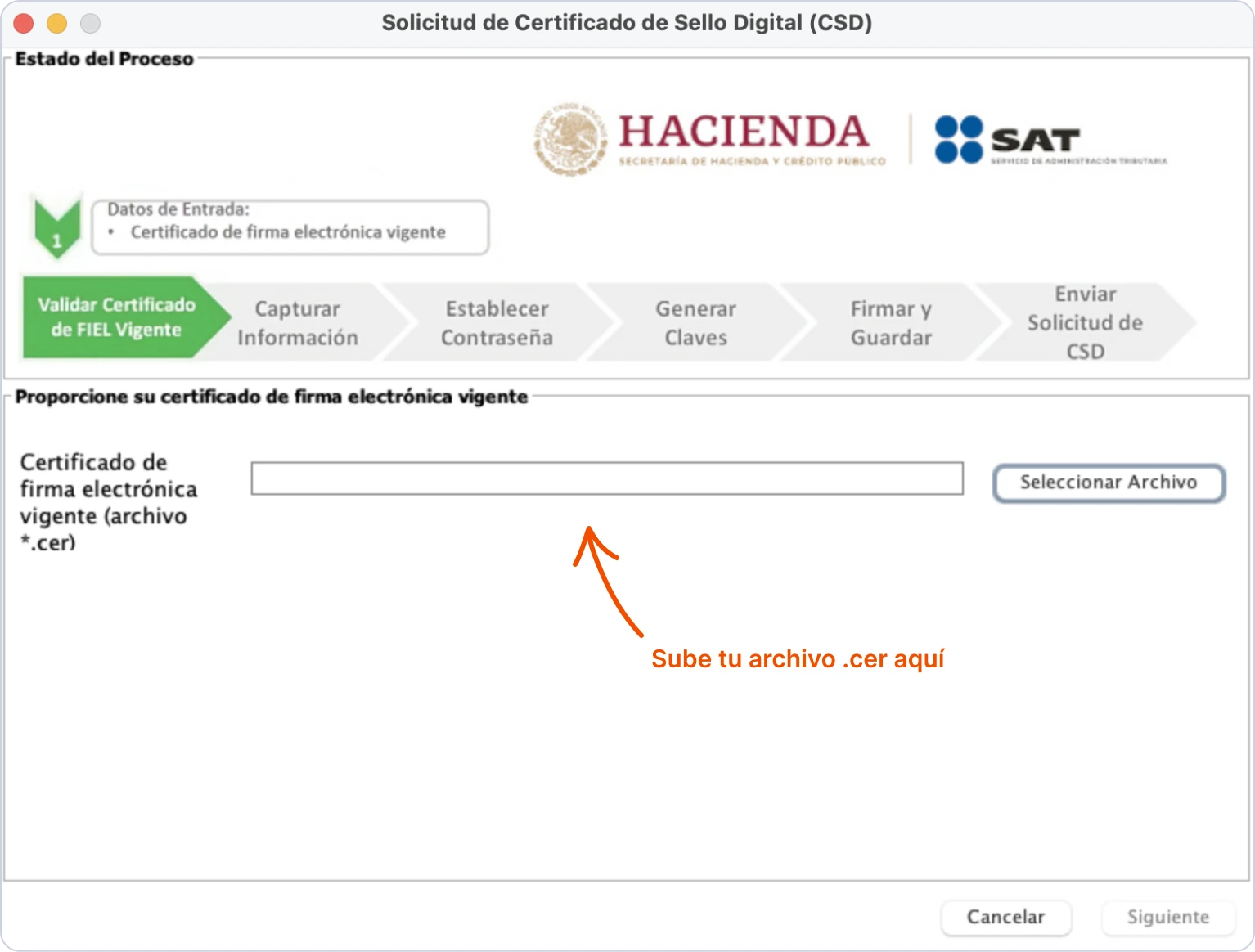
La aplicación te pedirá los archivos de tu e.firma vigente:
① Sube tu certificado de firma electrónica vigente (.cer)
② Sube tu archivo de clave privada (.key) e ingresa la contraseña
Paso 5. Ingresa los datos del CSD
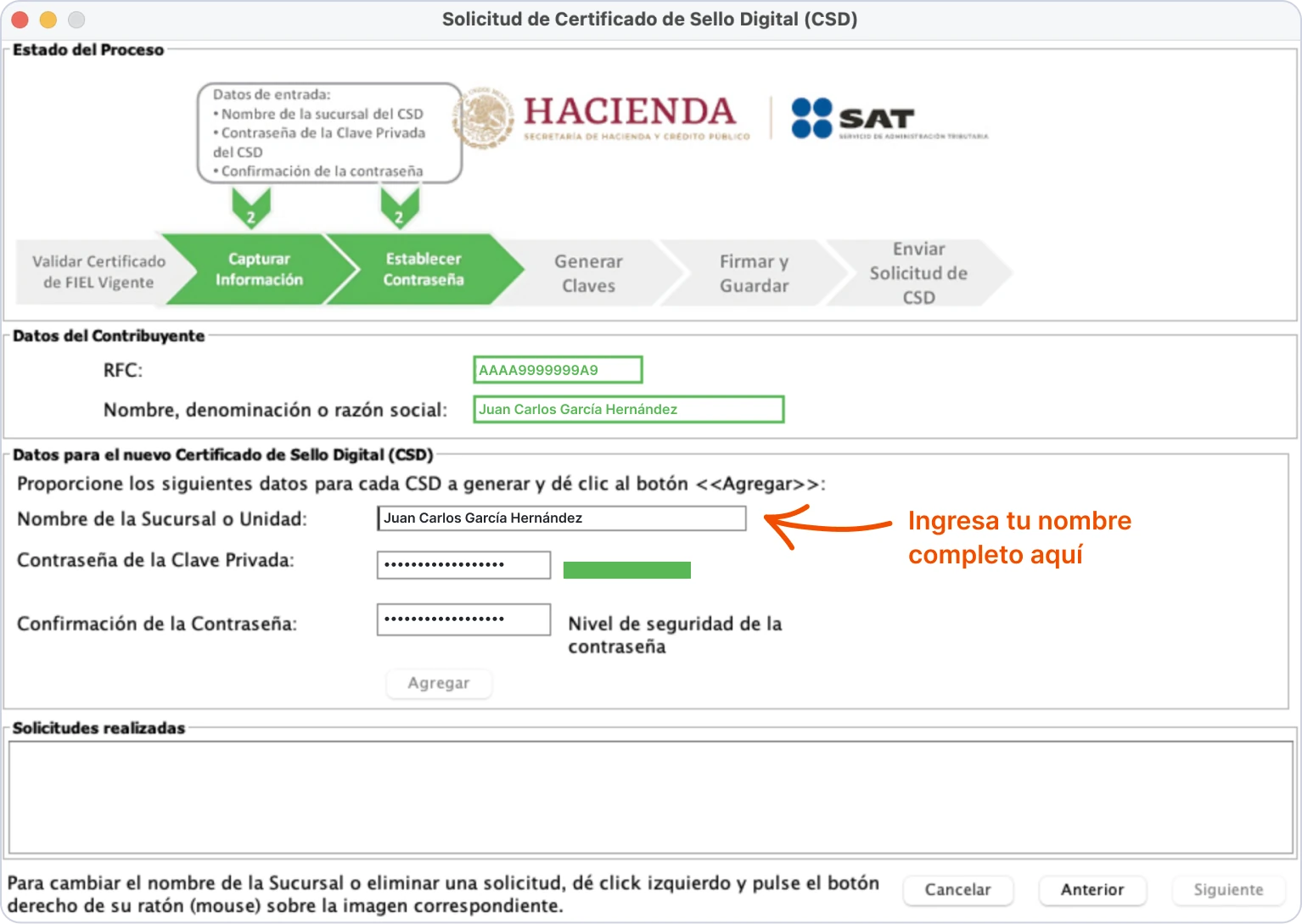
Ingresa la información solicitada:
① En "Nombre de la Sucursal o Unidad", ingresa tu nombre o el de la sucursal
② Crea y confirma la contraseña de la clave privada para tu CSD, guarda esta contraseña de forma segura
③ Da clic en "Agregar" y luego en "Siguiente" para continuar
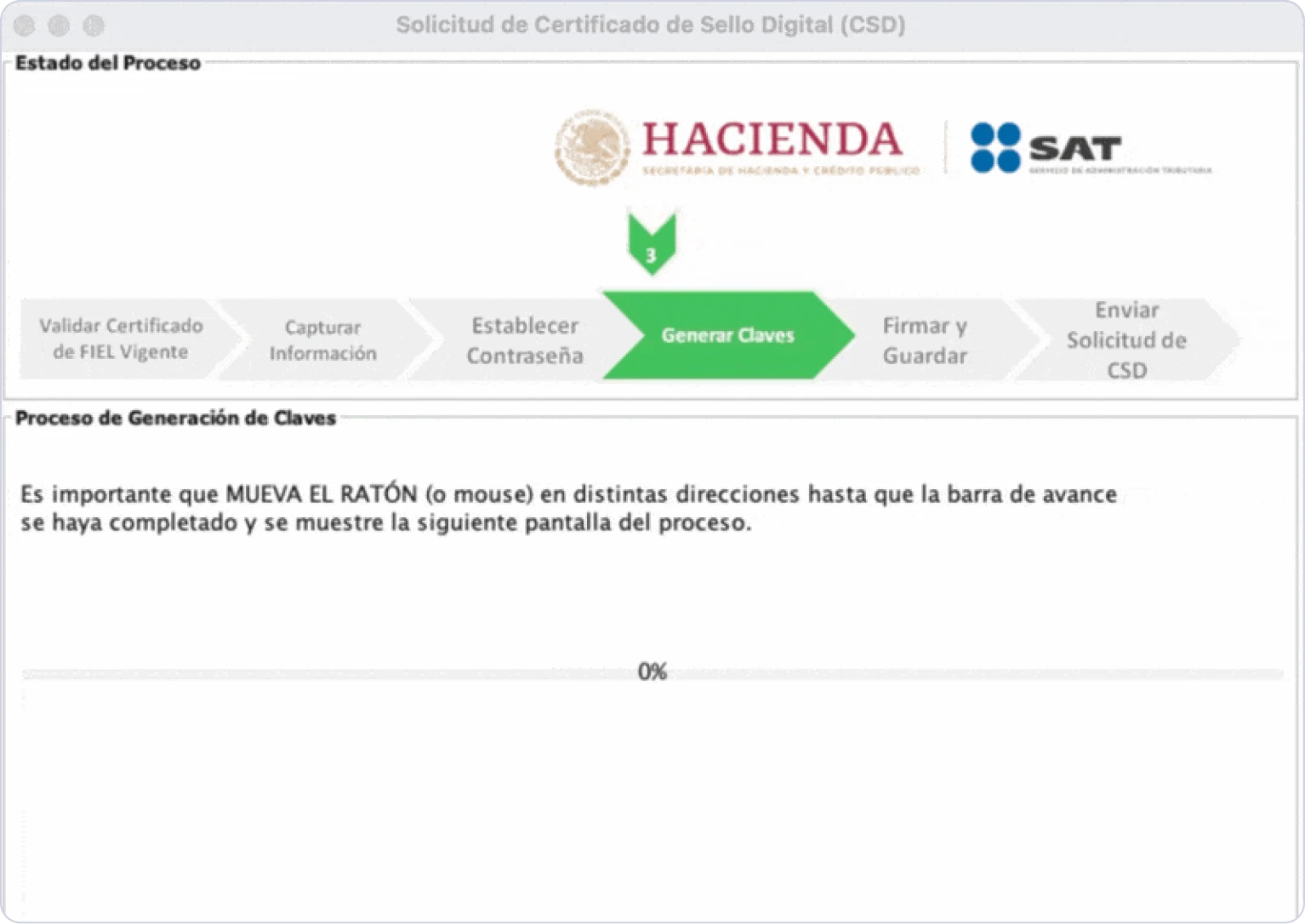
Paso 6. Genera las claves
Mueve el mouse por la pantalla hasta que la barra de progreso llegue al 100%. Este proceso generará tus claves.
Paso 7. Firma y guarda
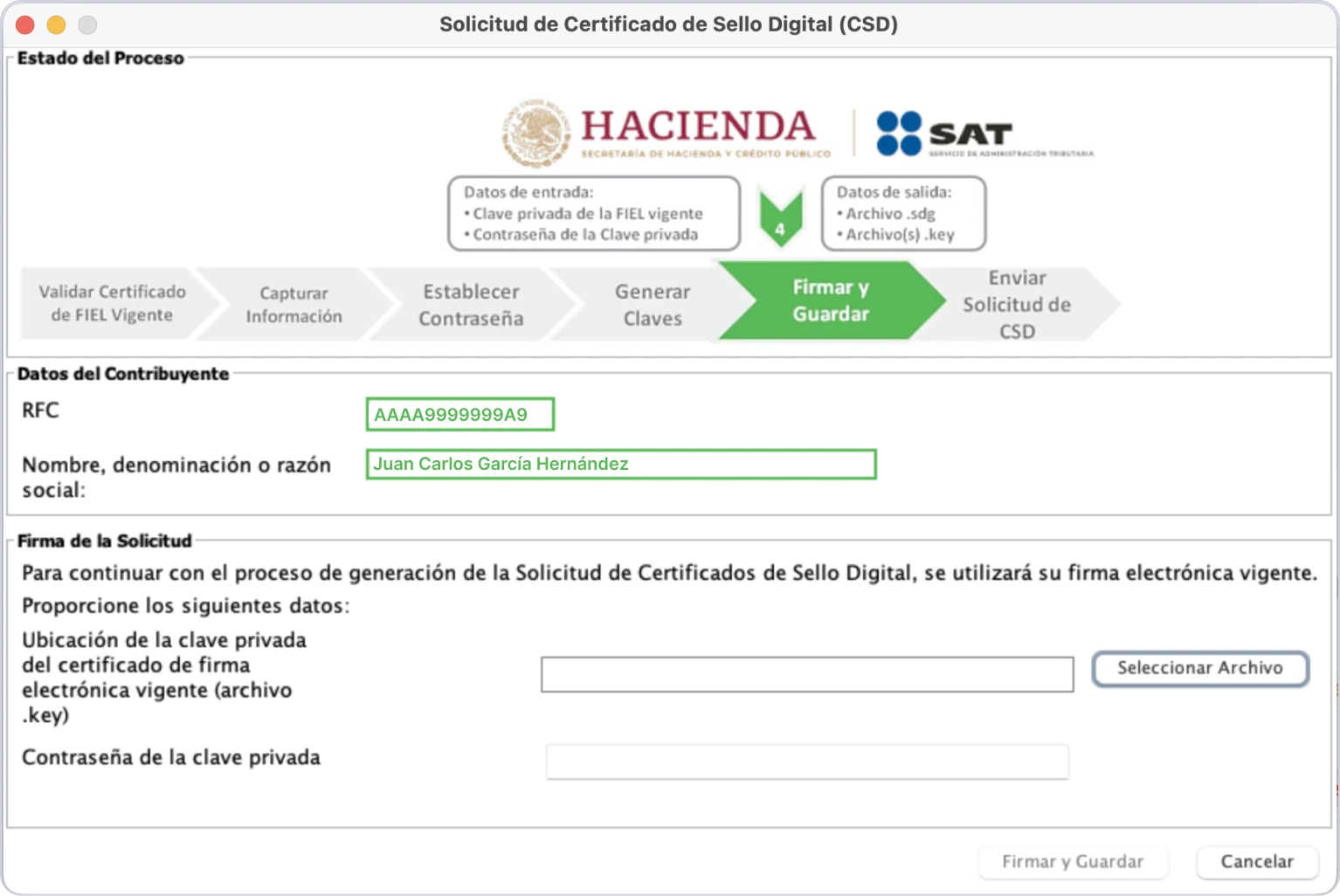
Firma tu solicitud para completar el proceso:
① Sube el archivo de tu clave privada (.key)
② Ingresa la contraseña de la clave privada
③ Da clic en "Firmar y Guardar"
Paso 8. Guarda los archivos
El sistema generará 2 archivos. Asegúrate de guardarlos de forma segura:
• Solicitud del CSD (.sdg), se usa para enviar tu solicitud de CSD al SAT
• Clave privada del CSD (.key), la necesitarás después para emitir facturas (CFDIs)
Una vez que hayas guardado los archivos, da clic en “Terminar”.
Paso 9. Inicia sesión en CertiSAT Web
⌛ El sitio web del SAT puede estar lento durante:
• Los días 3 y 17 de cada mes
• Finales de marzo
• Finales de abril
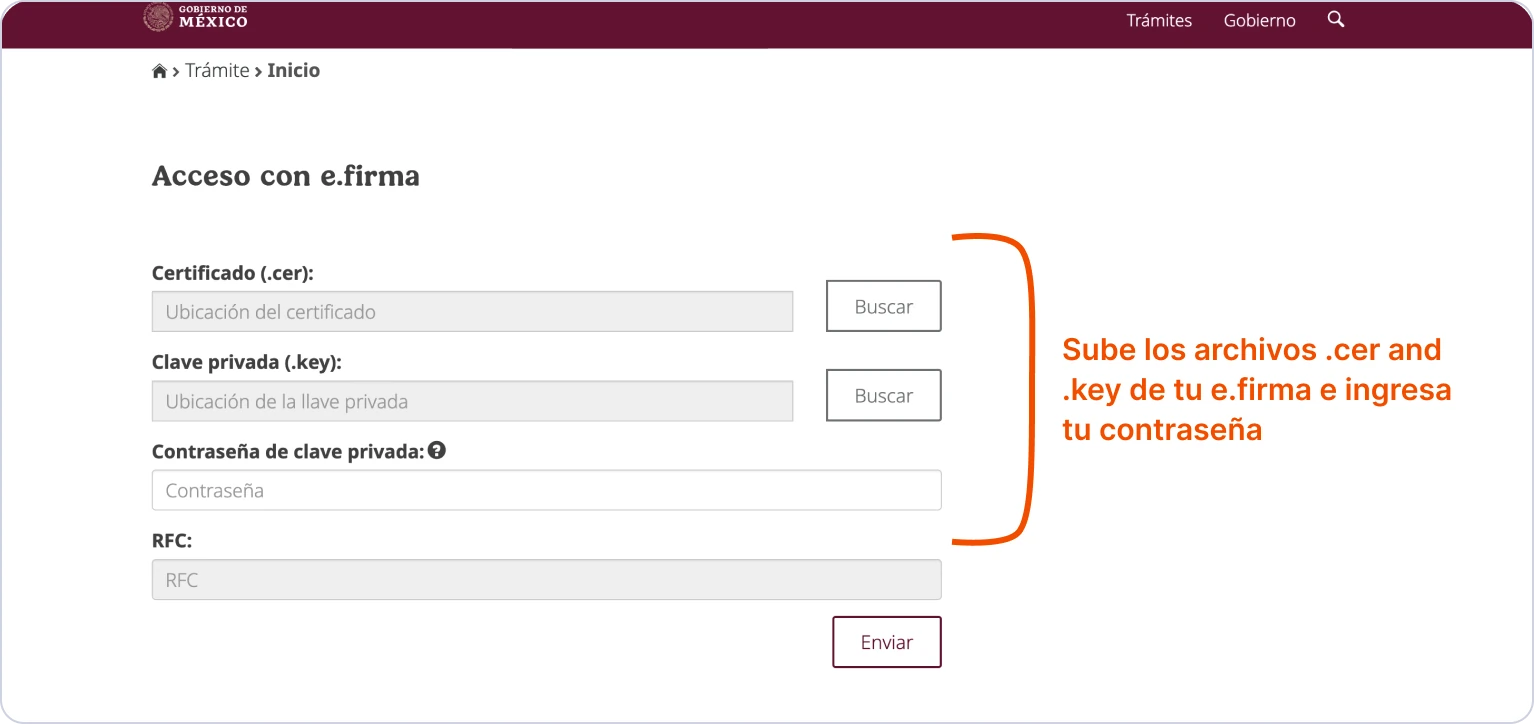
① Inicia sesión en CertiSAT Web usando tu e.firma:
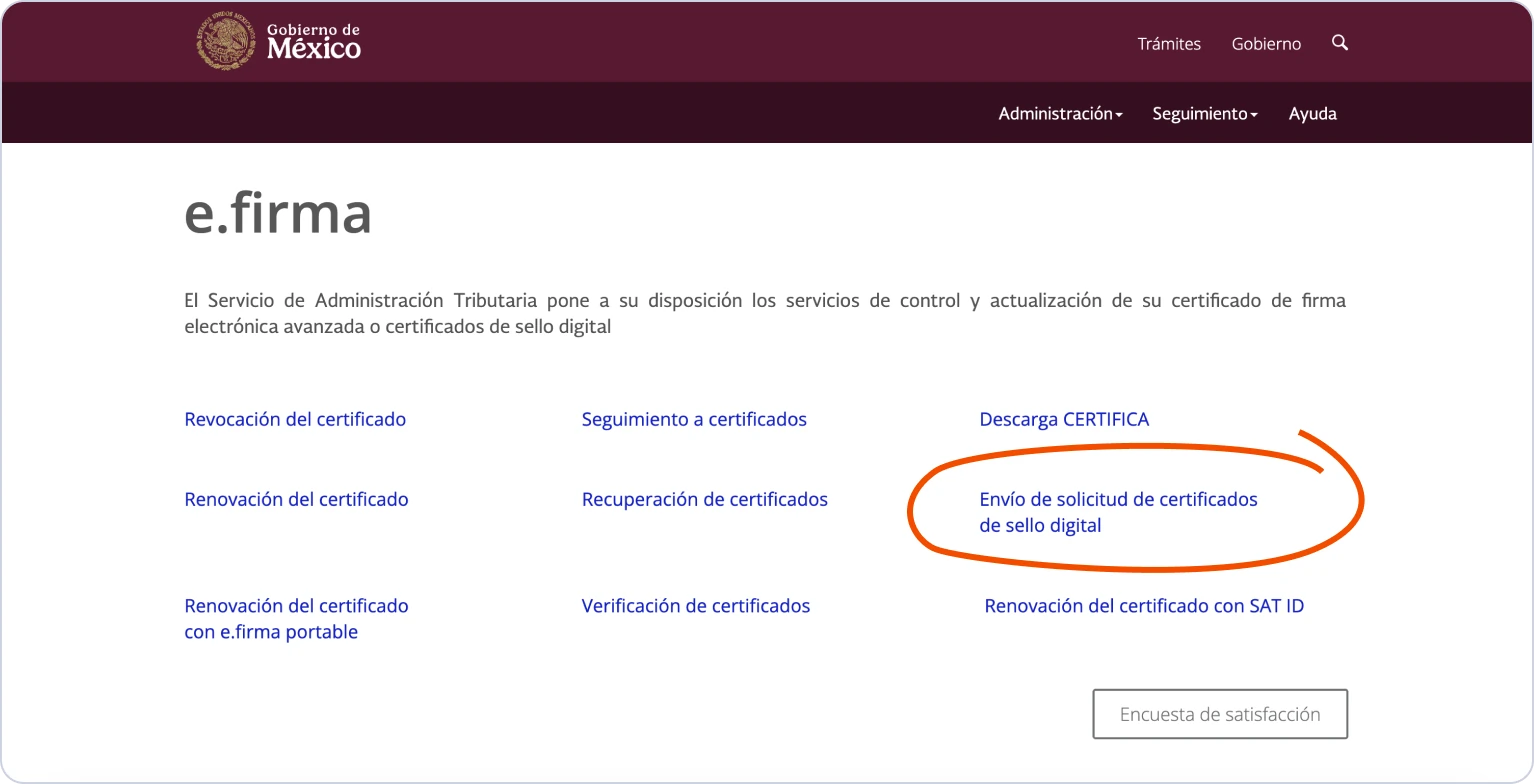
② Selecciona "Envío de solicitud de certificados de sello digital"
Paso 10. Envía requerimiento
Sube el archivo de solicitud del CSD (.sdg) que generaste anteriormente, da clic en "Enviar requerimiento". Este proceso puede tardar alrededor de 5 minutos.
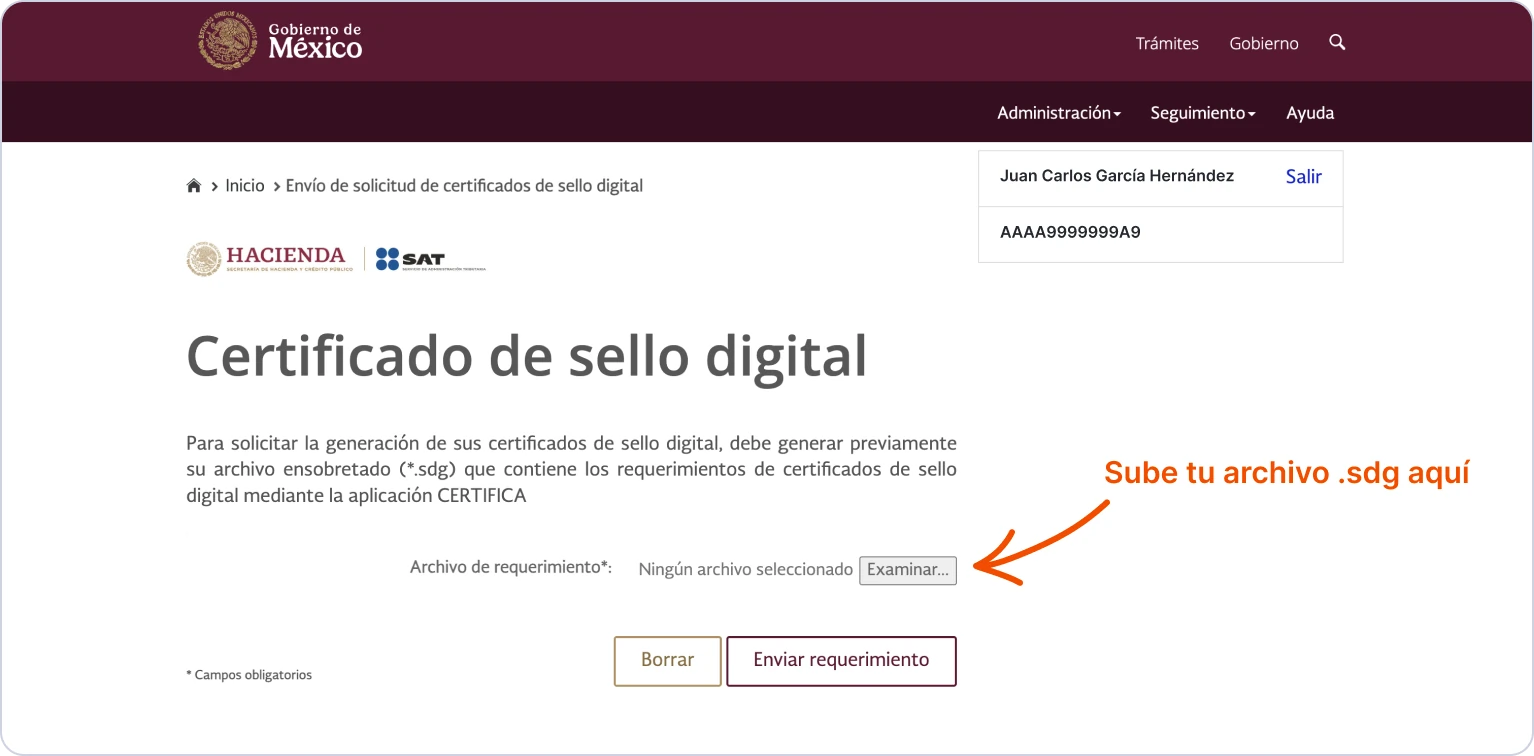
⌛ Espera aproximadamente 5 minutos, no cierres esta página
El SAT está procesando tu solicitud
Paso 11. Recibe la confirmación
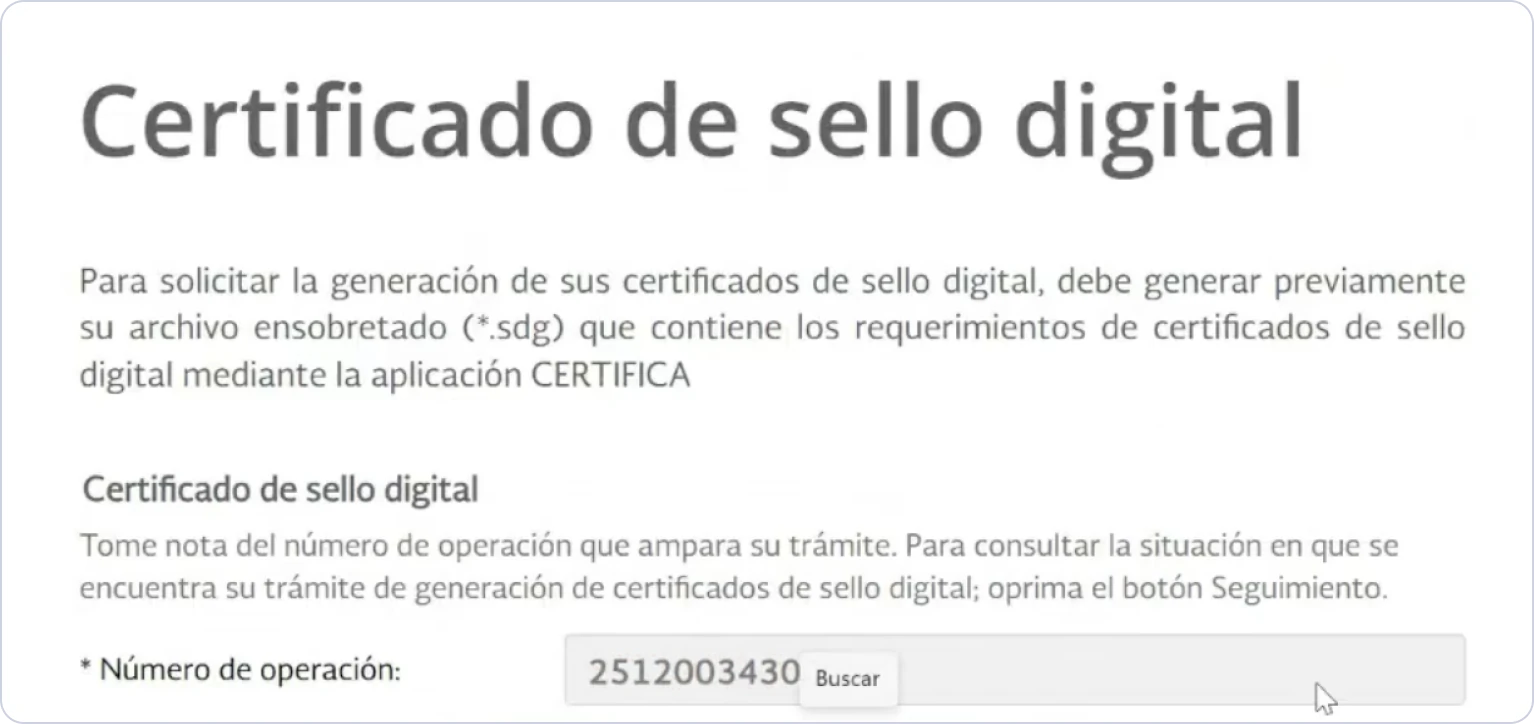
El proceso de solicitud del certificado puede completarse correctamente o mostrar un error. Si la solicitud fue exitosa, se te proporcionará un “Número de operación”:
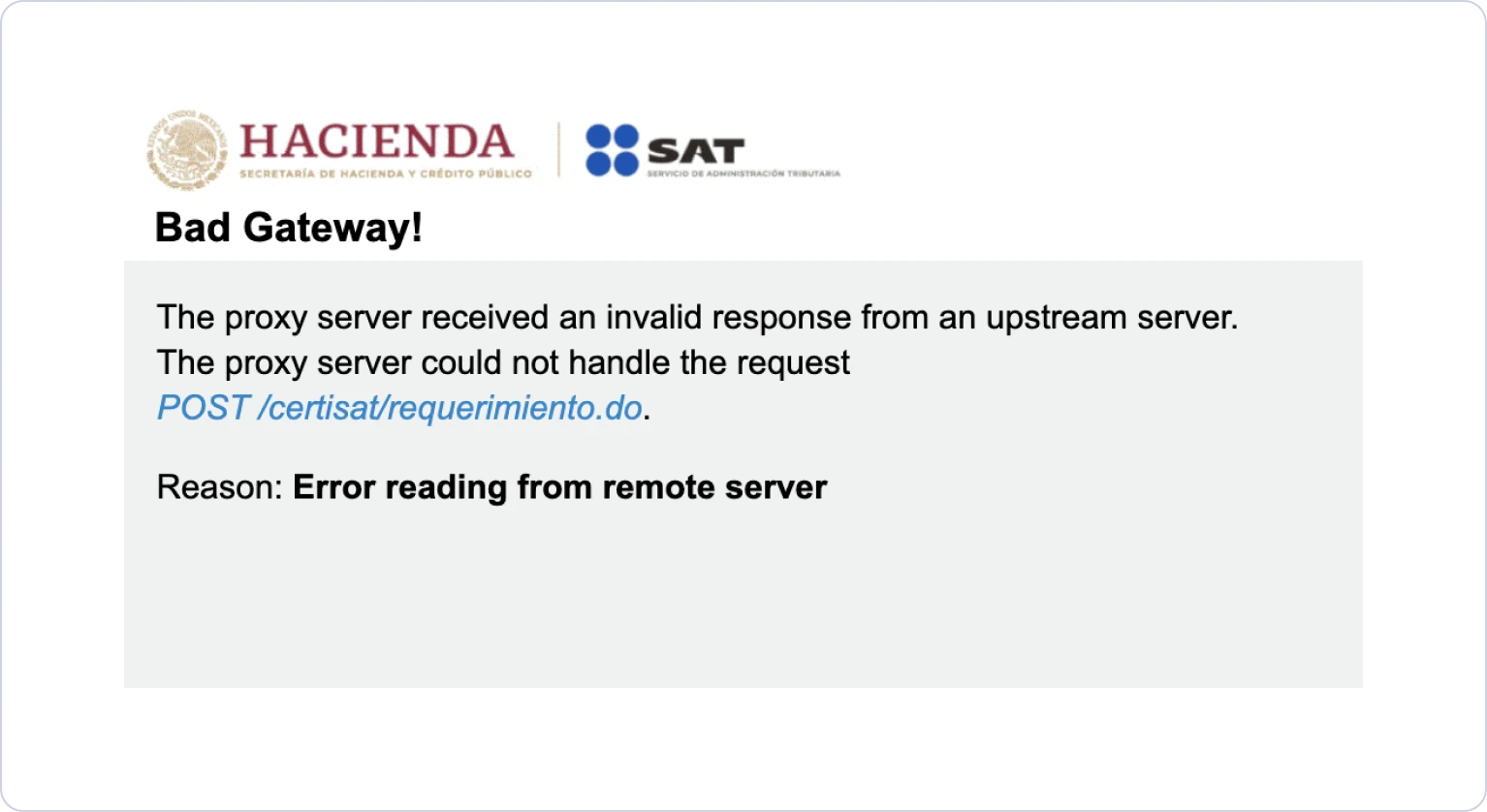
Si aparece un error “Bad Gateway”, es posible que tu solicitud sí se haya procesado. Revisa el estado de tu certificado para confirmar si la solicitud fue procesada.
Paso 12. Recupera el certificado
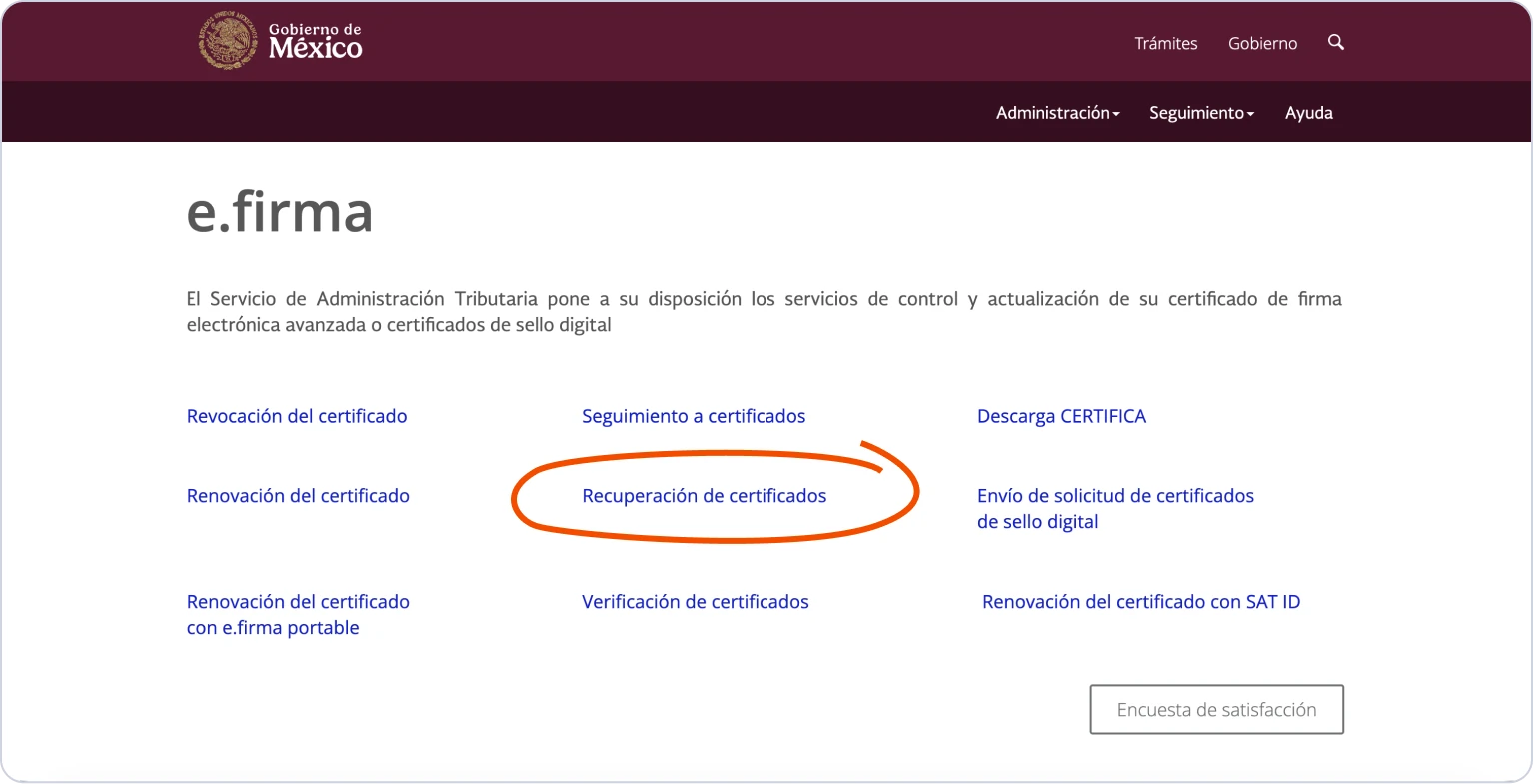
① Ve a "Seguimiento" y selecciona "Recuperación de certificados"
② Ingresa tu RFC y da clic en “Buscar”
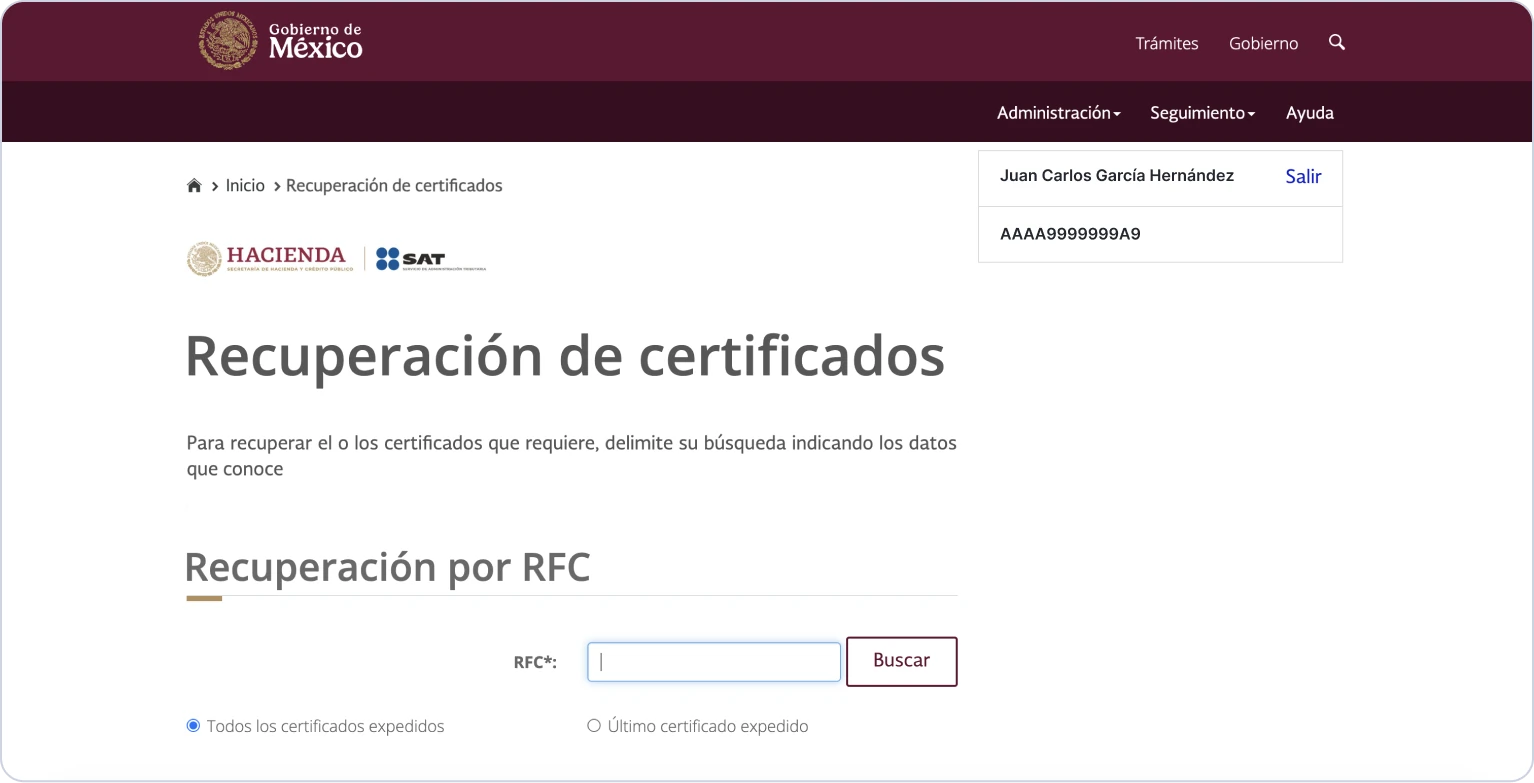
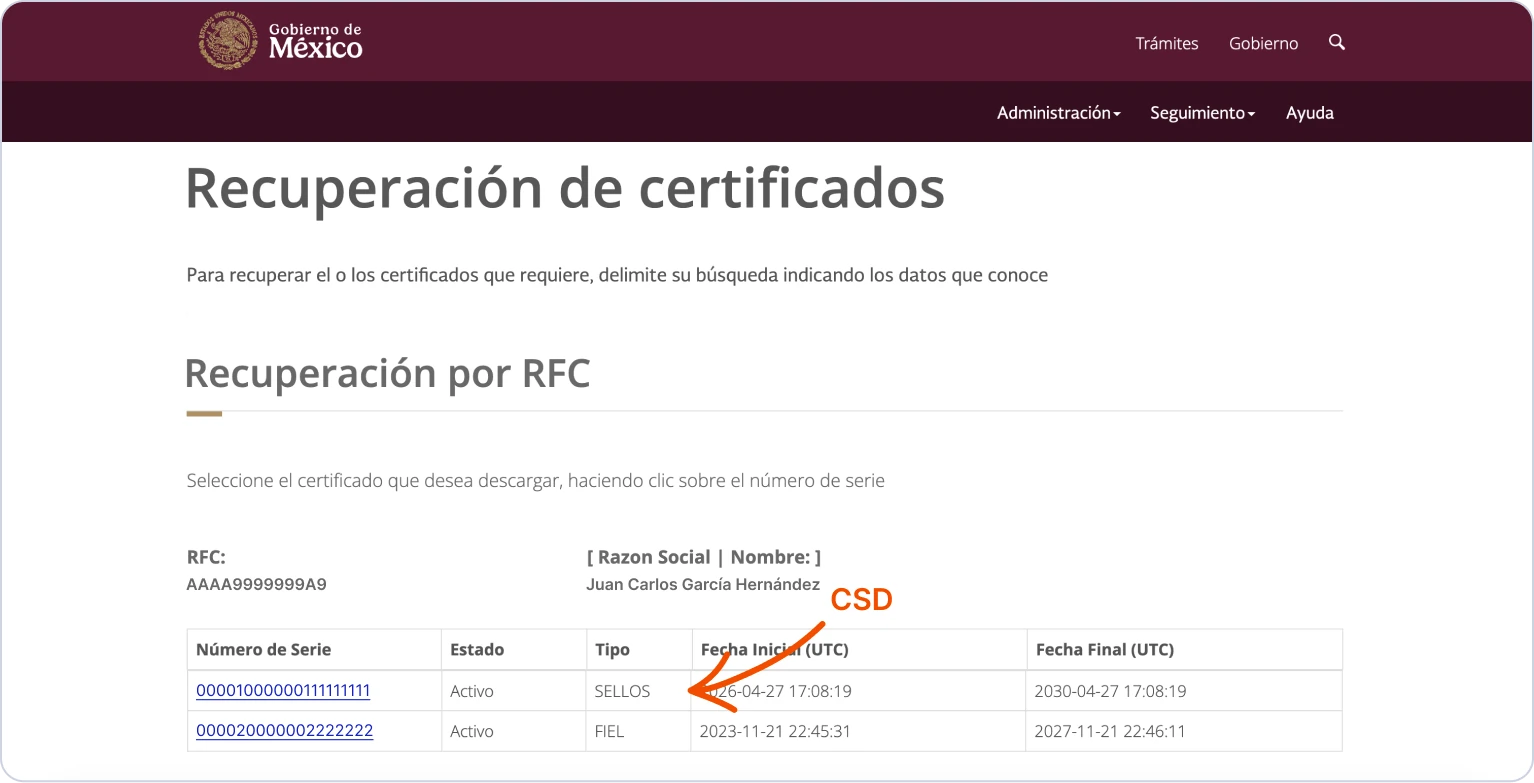
③ Si aún no ves tu nuevo certificado CSD, espera hasta 5 minutos y actualiza la página
⌛ Espera aproximadamente 5 minutos
El SAT está generando tu CSD
④ Cuando veas un certificado SELLOS con “Fecha Inicial” de hoy, descarga el certificado público del CSD (.cer).
Paso 13. Guarda tu nuevo CSD de forma segura
Guarda de forma segura los archivos de tu CSD (la clave privada .key y el certificado público .cer), junto con la contraseña que creaste. Los necesitarás después para cargar tu CSD y emitir facturas.